





|
Количество
|
Стоимость
|
||
|
|
|||
|
|
|||
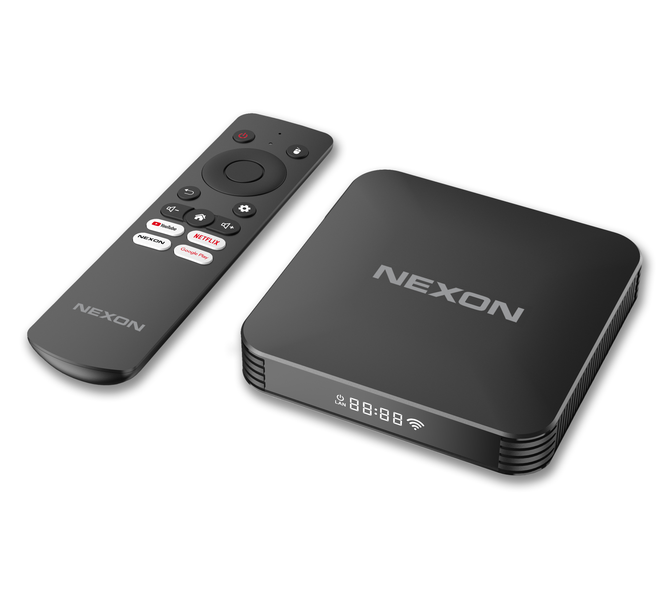
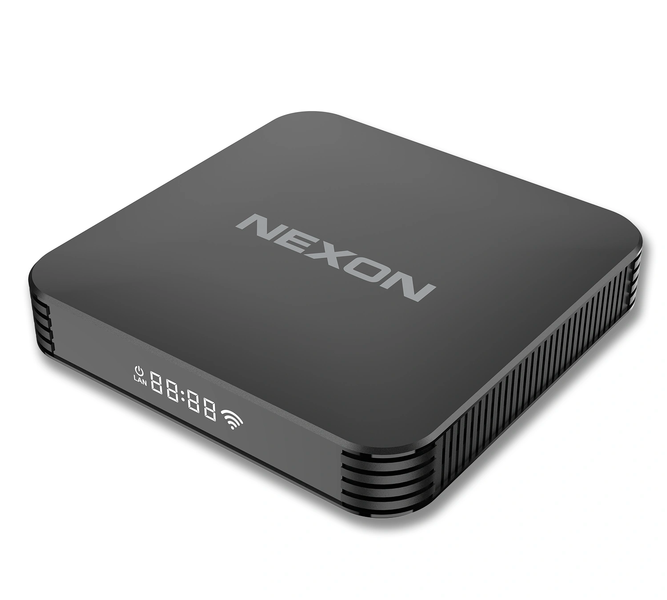
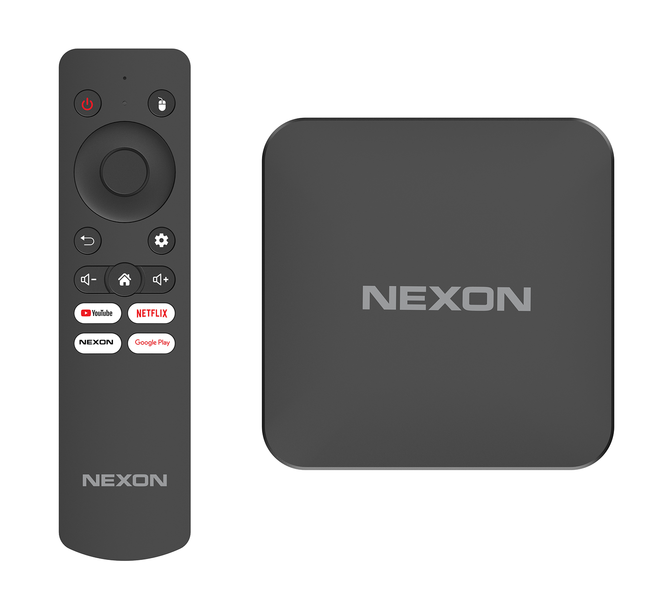
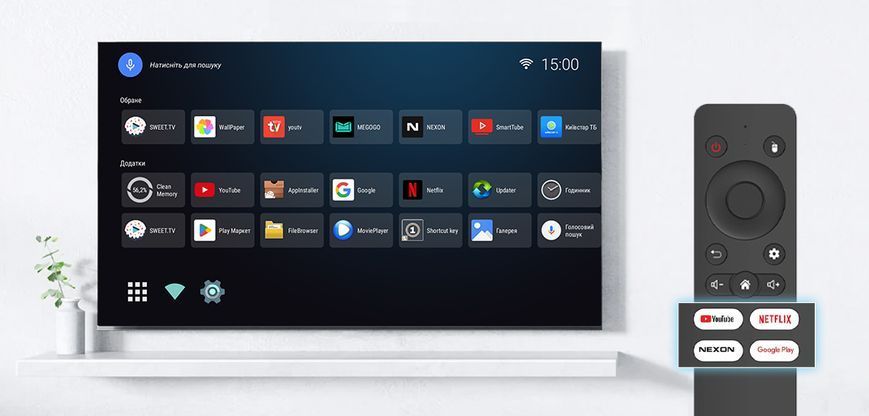
NEXON X9 Vision — специализированная коммерческая приставка, предназначенная именно для использования с системой NEXON Vision в бизнесе. Она воспроизводит контент на экранах и через акустику заведения: меню, рекламу, информационные материалы, музыку и сообщения. Контент и расписания настраиваются в кабинете NEXON Vision.
NEXON X9 Vision доступна в конфигурации 4/32 ГБ. Батарейка RTC поддерживает работу часов реального времени при отключении внешнего питания.
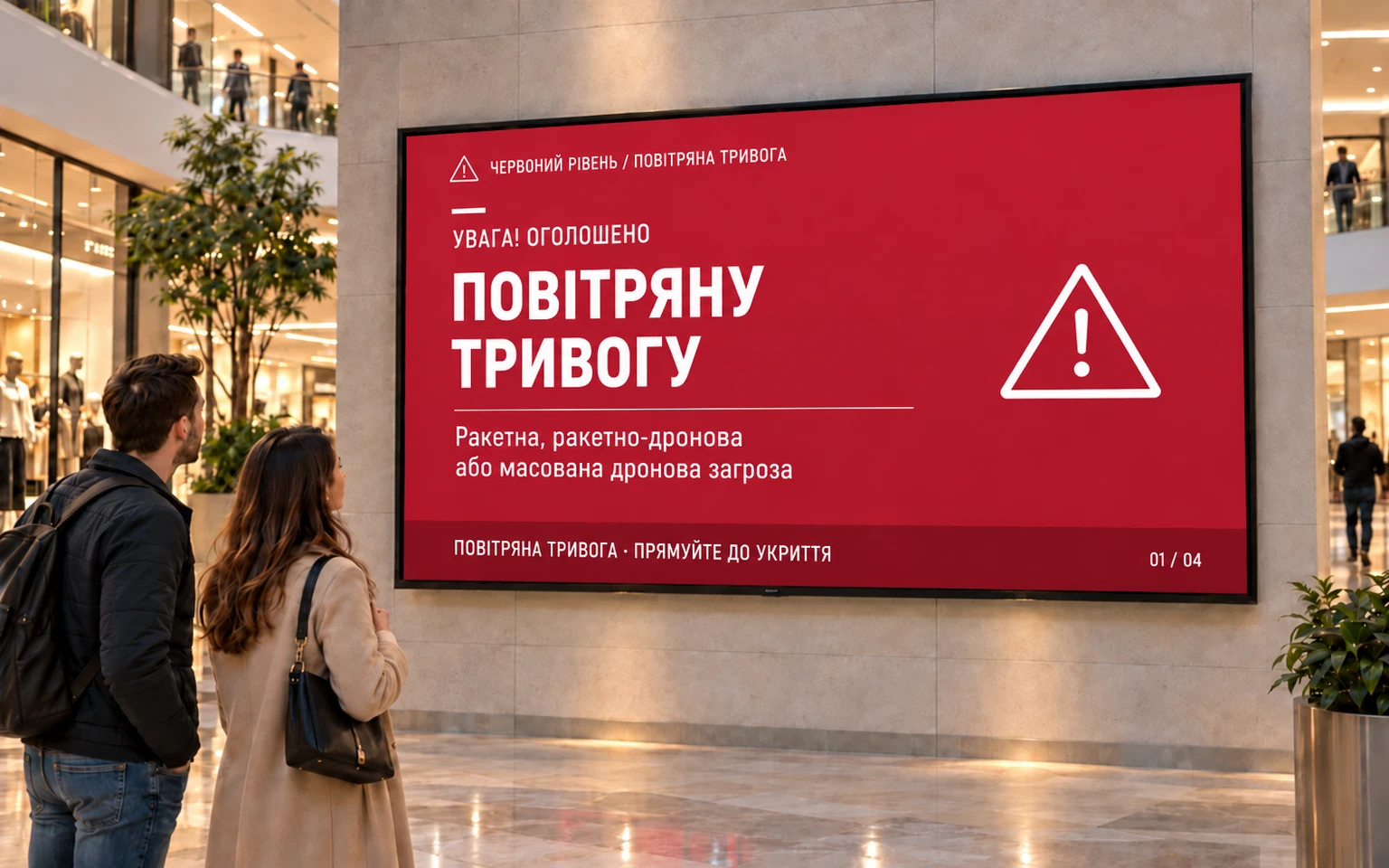
Сообщайте о воздушных тревогах
Используйте экраны и акустику для автоматических сообщений о начале и завершении жёлтого и красного уровней воздушной тревоги. NEXON Vision получает события через API Ukraine Alarm и передаёт команду подключённым плеерам. Для заведения можно выбрать область, район, громаду или город из списка сервиса; каждая локация сети может иметь свою территорию.
Подготовьте отдельные аудио- и видеосценарии для начала, периода действия и завершения тревоги. После первого сообщения можно продолжить обычный контент заведения, включить повторение оповещений или выбрать другую последовательность материалов. На экране можно показать уровень тревоги, инструкции и направление к укрытию, определённому для вашего объекта.
После полного отбоя система воспроизводит завершающее сообщение, а затем возвращается к меню, видео или музыке. Переход между жёлтым и красным уровнями не означает отбой. Для получения новых событий нужны питание и интернет-соединение. Как работает оповещение.
Цифровое меню на экранах
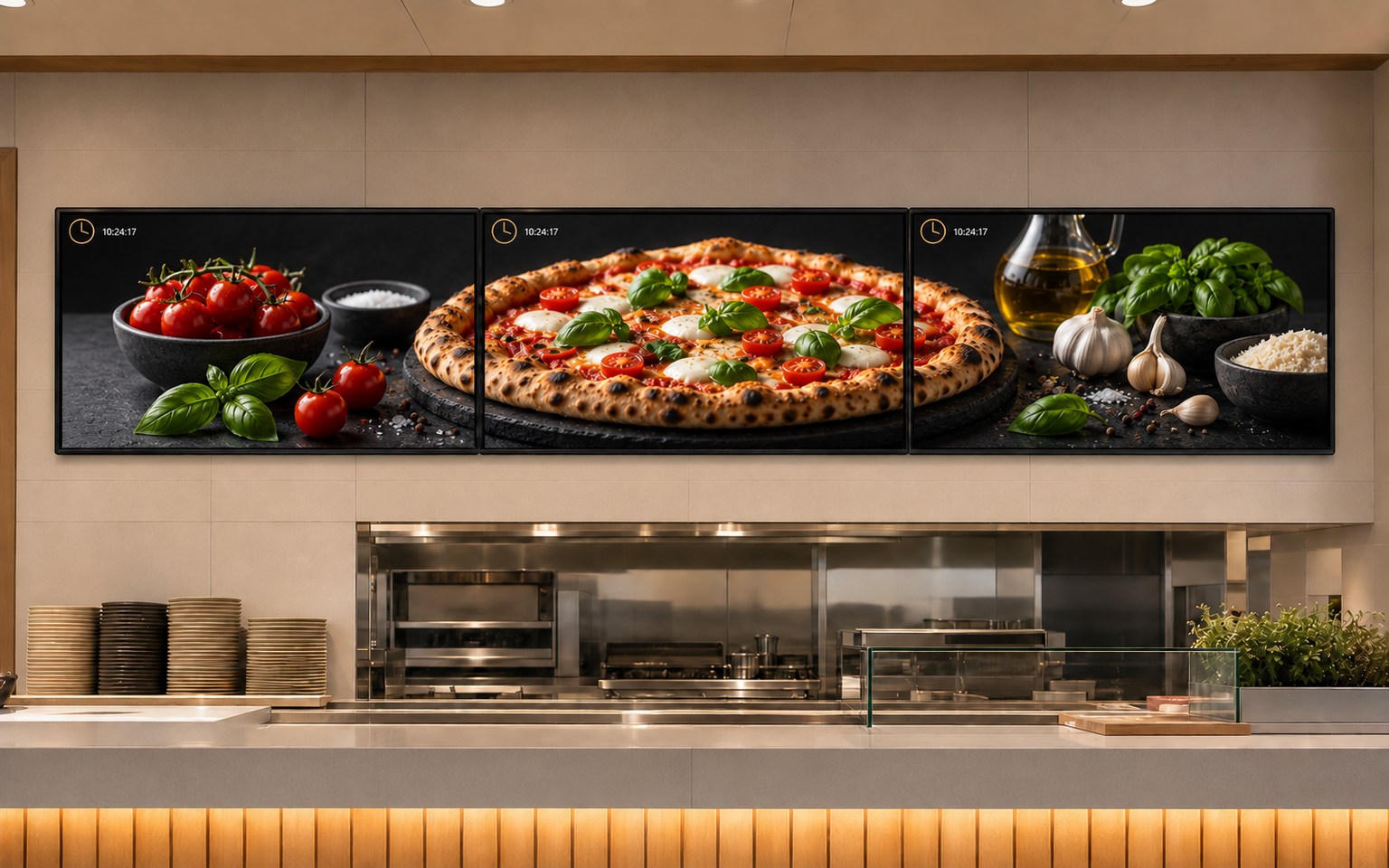
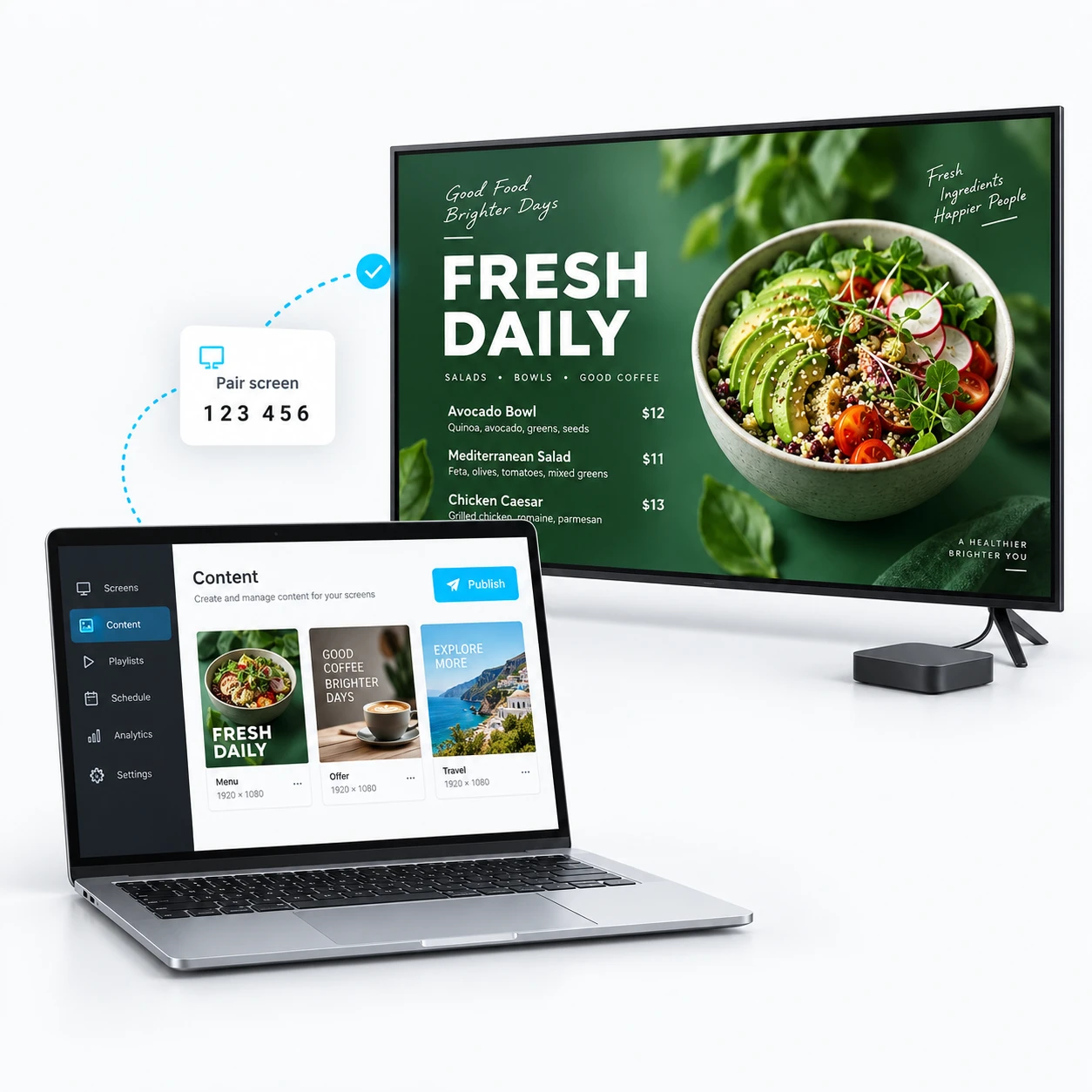
Превратите телевизор в кафе, ресторане или фудкорте в меню, которое легко поддерживать актуальным. Показывайте фотографии блюд, состав, вес, цены, комбо и сезонные предложения. Материалы можно назначать отдельному экрану, выбранным ресторанам, заведениям в определённом городе или всей сети. Изменение цены или макета выполняется из кабинета NEXON Vision.
Расписание помогает показывать подходящее предложение в нужное время:
- завтраки — в утренние часы, дневное и вечернее меню — в свои промежутки времени;
- комбо, акции и сезонные позиции — в выбранные дни или даты;
- отдельные подборки материалов — для разных локаций и групп экранов.
Для последовательного показа нескольких макетов создайте плейлист, определите порядок и сроки воспроизведения материалов. Заранее загруженный контент продолжает работать без постоянного интернета; для получения новых правок нужно соединение. Возможности цифрового меню.
Фоновая музыка и объявления
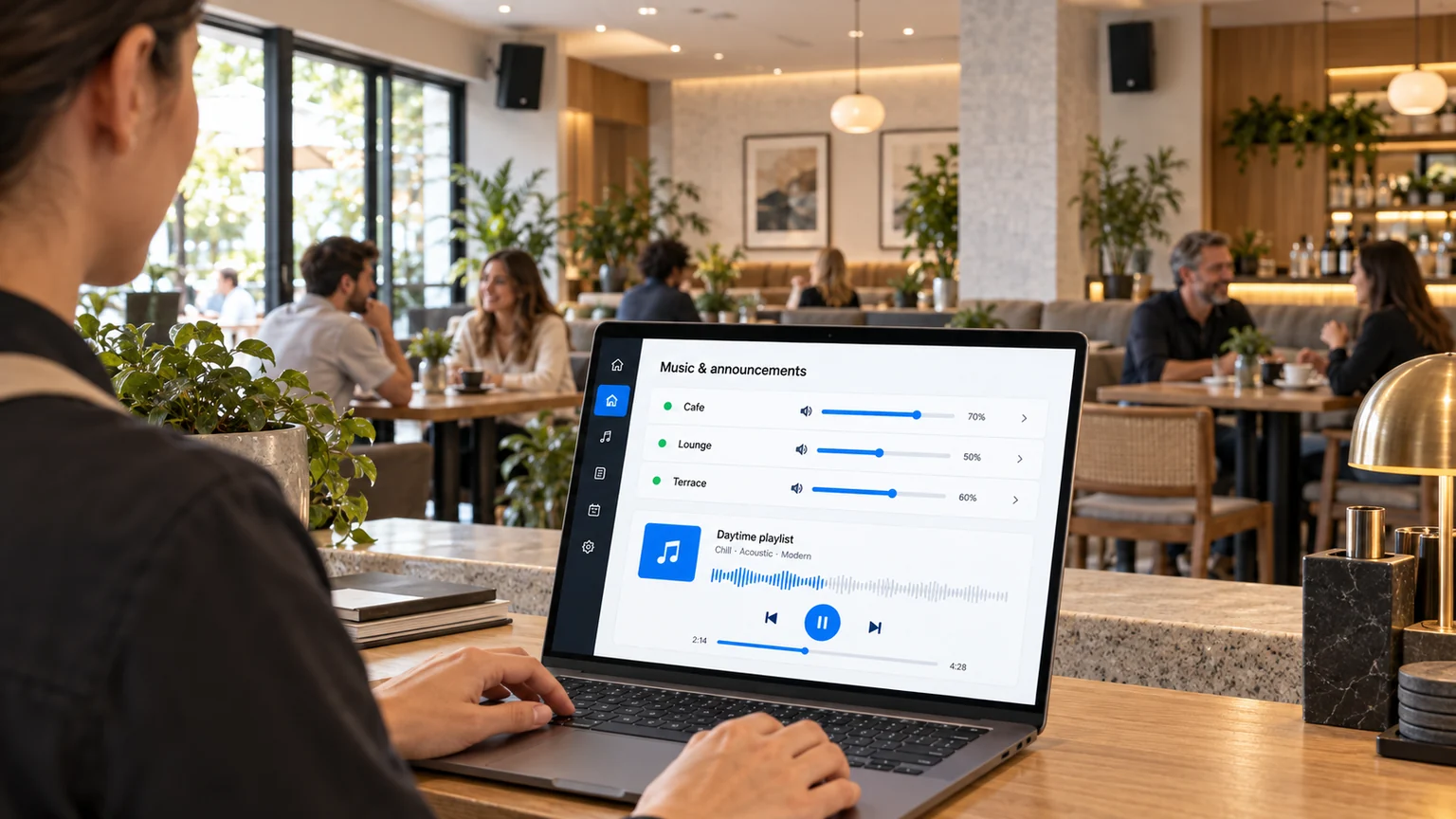
Загружайте собственные аудиофайлы в форматах MP3, WAV, FLAC, M4A, AAC или OGG, формируйте плейлисты и задавайте порядок композиций. Сервер подготавливает файлы и выравнивает их громкость. Для утра, дня и вечера можно назначить разные подборки, установив даты, дни недели и время воспроизведения. В качестве онлайн-источников также доступны интернет-радио и собственные аудиопотоки.
Объявления о предложениях, услугах или закрытии заведения можно запускать в определённое время. Сообщение может дождаться завершения текущего трека или прервать фоновую музыку. Для рекламных блоков задаются периодичность, количество воспроизведений и ротация записей. Громкостью и плавными переходами между материалами можно управлять из кабинета.
Для каждой независимой аудиозоны используется отдельный плеер со своими плейлистами, сценарием и громкостью. После настройки аудиоплеер может работать без монитора. Заранее загруженная музыка воспроизводится без постоянного интернета, а для радио и потоков нужно соединение. Если онлайн-поток пропадёт, можно настроить автоматический переход на предварительно загруженный резервный плейлист. Аудио для заведений.
Реклама и информация для посетителей
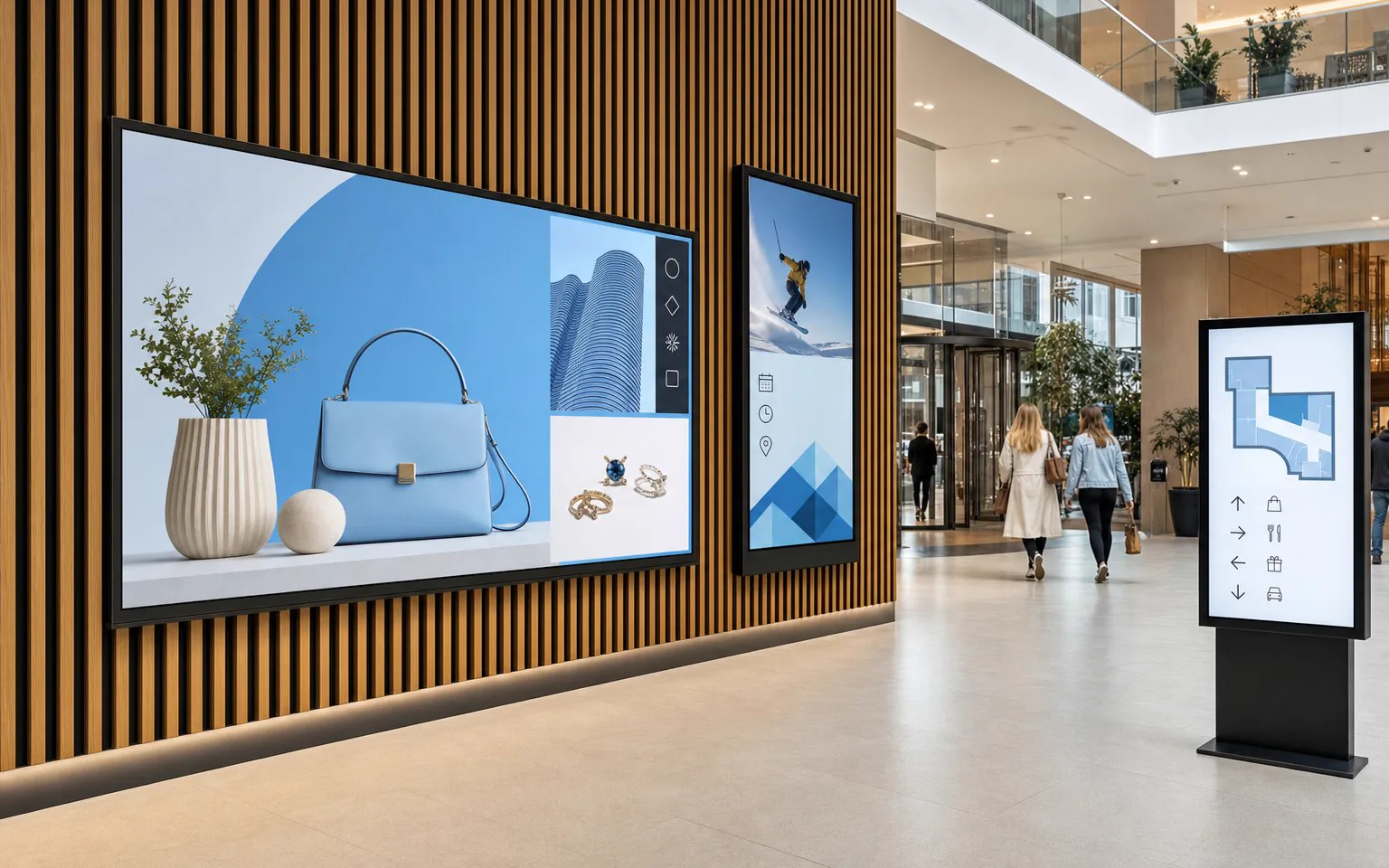
Показывайте видеоролики, изображения, новинки, акции и информацию для посетителей на горизонтальных или вертикальных экранах. Контент можно назначать одному устройству, группе или всей сети. Так магазин, отель или клиника получает общее управление материалами, а отдельные локации — собственные подборки и расписания.
Для простого повторяющегося показа достаточно одного файла. Плейлист задаёт последовательность материалов и сроки показа каждого из них, а канал объединяет плейлисты и расписания. Устанавливайте даты, дни недели и время начала и завершения показов, чтобы нужное предложение автоматически появлялось на выбранных экранах.
В кабинете доступны статусы онлайн/офлайн, снимки экрана, журналы и отчёты — для проверки состояния устройств и воспроизведения. Загруженные файлы и правила показа продолжают работать при потере интернета; после восстановления связи плеер получает изменения. Вебстраницы и потоковые источники требуют подключения, для них можно подготовить локальный резервный плейлист. Рекламно-информационные экраны.
Подключите приставку и управляйте из одного кабинета
NEXON Vision объединяет устройства заведения в облачном кабинете: здесь хранятся материалы, плейлисты и расписания и проверяется состояние подключённых плееров. Для запуска подготовьте экран с HDMI или совместимую аудиосистему, подходящие кабели, доступ к питанию и интернету. Для аудио понадобится усилитель с соответствующим входом или активная акустическая система. Подробнее о NEXON Vision.
Четыре шага до запуска
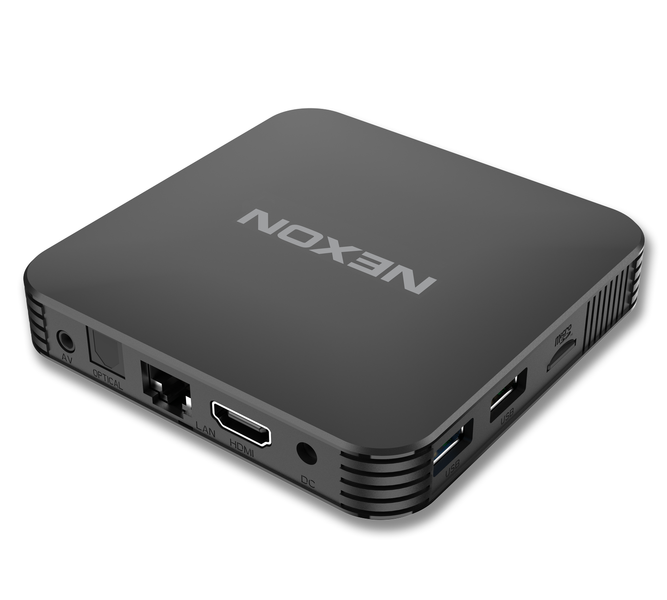
- Подключите приставку к телевизору или монитору через HDMI и выберите соответствующий вход экрана. Для воспроизведения аудио подключите её через совместимый выход к усилителю или активной акустике.
- Подсоедините блок питания и подключите приставку к интернету через Wi-Fi или Ethernet. Убедитесь, что соединение доступно до начала настройки.
- Установите или откройте приложение NEXON Vision по инструкции. Создайте учётную запись или войдите в кабинет, откройте раздел «Экраны» и введите код подключения с экрана.
- Загрузите материалы, назначьте файл, плейлист или канал и настройте расписание. Проверьте изображение, звук и нужную громкость. Для оповещений выберите территорию, подготовьте сценарии и проверьте воспроизведение сообщений.
Инструкция по подключению поможет пройти настройку. Для дистанционного управления, обновления материалов и получения новых событий оповещения нужен интернет. Доступность отдельных функций платформы зависит от выбранного тарифа; актуальные условия приведены в разделе «Тарифы».